
ブログに掲載する「お問い合わせフォーム」ってどうやって作成したらいいの?
という方もいるかもしれませんね。
お問い合わせフォームは、WordPressのプラグインを使えば簡単に作成することができます。
お問い合わせフォームは、グーグルアドセンスの審査にも関係してくると言われているので、作成しておいた方がいいと思います。
というわけで今回は「【超簡単】WordPressでお問い合わせフォームを作成する方法」についてお伝えします。
簡単なので、記事を読んで「お問い合わせフォーム」を作成してみてくださいね。
※この記事は約5分で読めます。
●ワードプレスが使える格安レンタルサーバー3選

お問い合わせフォームは固定ページに作る
お問い合わせフォームは、訪問者がどのページにいるときでもアクセスできるように、固定ページに設置します。
固定ページは、ヘッダー、フッター、サイドバーなどに表示設定できるので、お問い合わせフォームも通常は固定ページに設定します。
ただ、投稿ページにも設定することは可能です。
投稿ページから直接問い合わせが見込めるときは、固定ページの他に投稿ページにお問い合わせフォームを設置するのもアリです。
投稿ページはカテゴリー、タグなどと関連づけることが可能なのに対して、固定ページはそのページ単体で成立しています。
固定ページは、お問い合わせフォームの他、プロフィールページ、プライバシーポリシーページなどに設定されるのが一般的です。
お問い合わせフォームの作成方法
お問い合わせフォームを作成する方法は以下の手順になります。
- プラグイン「contact Form 7」をインストールする
- お問い合わせフォームの設定をする
- お問い合わせフォームを固定ページに設定する
- お問い合わせフォームをメニューに追加する
- 自動メールの設定
- サンクスページの設定
では順番に説明していきますね。
プラグイン「Contact Form 7」をインストールする
「Contact Form 7」は、お問い合わせフォームが簡単に設置できるプラグインです。
WordPress公式の無料プラグインです。
「Contact Form 7」のインストール方法
WordPressの管理画面から「プラグイン」→「新規作成」をクリックします。

「プラグインを追加」ページが表示されるので、検索窓に「Contact Form 7」と入力しContact Form 7を表示し、Contact Form 7の「今すぐインストール」をクリック。
※下の画像では「今すぐ更新」となっていますが、インストールしていない状態だと「今すぐインストール」になっています。
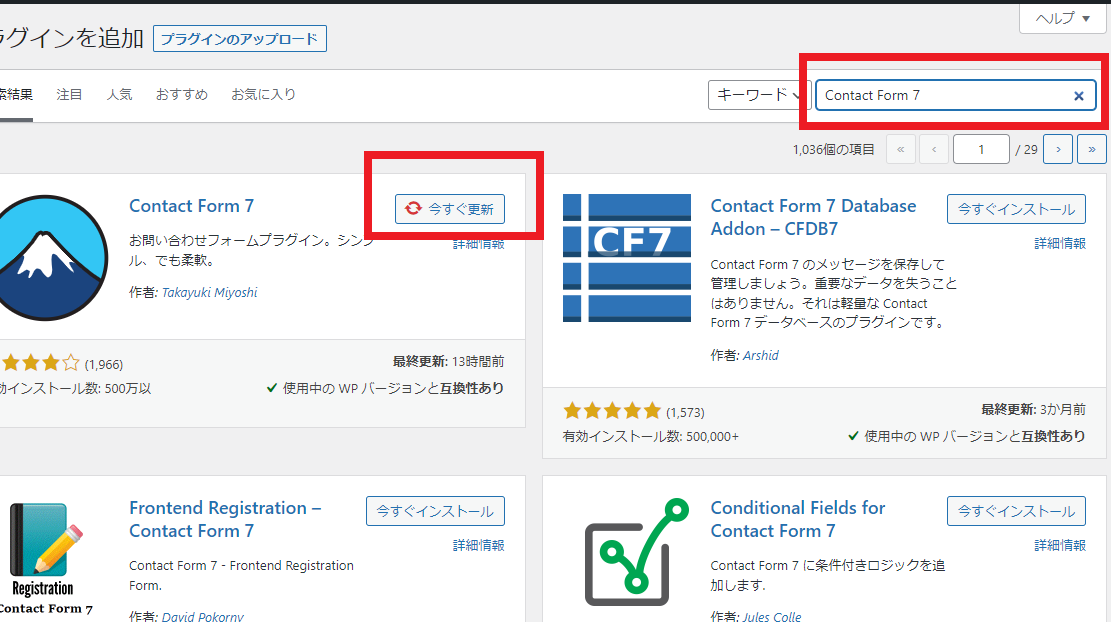
インストールが終了したら「プラグインを有効化」をクリックします。
これでContact Form 7のインストールは完了です。
お問い合わせフォームの設定をする
次にお問い合わせフォームの設定をしていきます。
WordPressの管理画面から「プラグイン」→「インストール済みプラグイン」をクリック。
インストールされているプラグインの一覧が表示されるので、その中から「Contact Form 7」の「設定」をクリックします。
「コンタクトフォーム1」が自動で作成されているので、「コンタクトフォーム1」をクリックします。
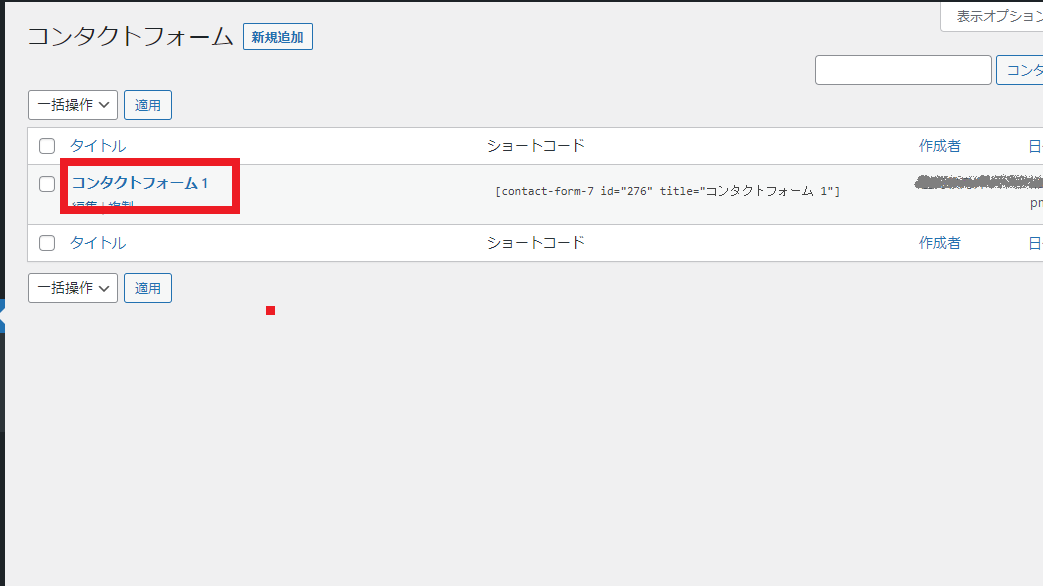
コンタクトフォーム1の編集画面が表示されます。
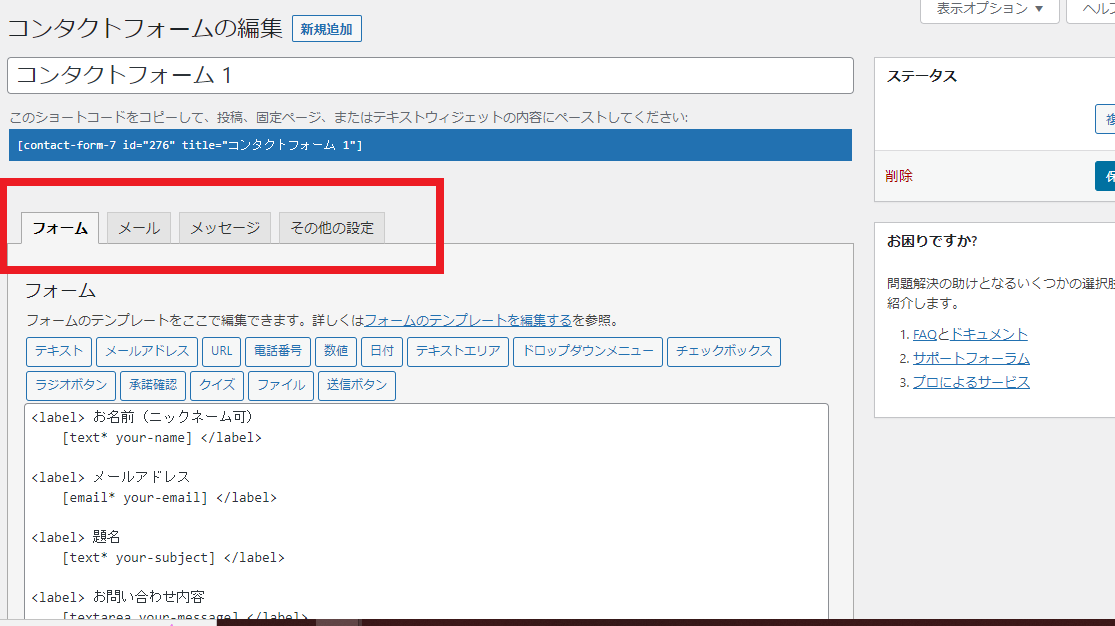
設定項目は
- フォーム
- メール
- メッセージ
- その他の設定
とありますが、基本的な設定はされているのでそのままでも使用可能です。
フォームの設定
フォームの項目にはデフォルトで
- 氏名
- メールアドレス
- 題名
- メッセージ本文
- 送信ボタン
が設定されています。
これがフォームのテンプレートになります。
入力を必須にしたい項目にはコード内に「*」を入れます。※デフォルトでは「氏名、メールアドレス、題名」が必須になっています。
基本的にはこのままで大丈夫だと思いますが、追加したいものがあれば項目一覧から追加することができます。
編集後は一番下の「保存」を忘れないようにしましょう。
メールの設定
訪問者がお問い合わせを送信したときに、運営者に問い合わせメールを送る機能の設定です。
「送信先」に問い合わせを送信してほしいメールアドレスを入力します。※デフォルトでは管理者のメールアドレスになっています。
編集した場合は一番下の「保存」を忘れずに。
メッセージの設定
様々な状況で、自動で表示されるメッセージを編集できます。
基本的にはこのままで大丈夫ですが、変更したいメッセージがあればここで編集できます。
編集した場合は一番下の「保存」を忘れずに。
その他の設定
その他の設定では、カスタマイズのためのコードを追加することができます。
詳しくはこちらを参照してください。
お問い合わせフォームを固定ページに設定する
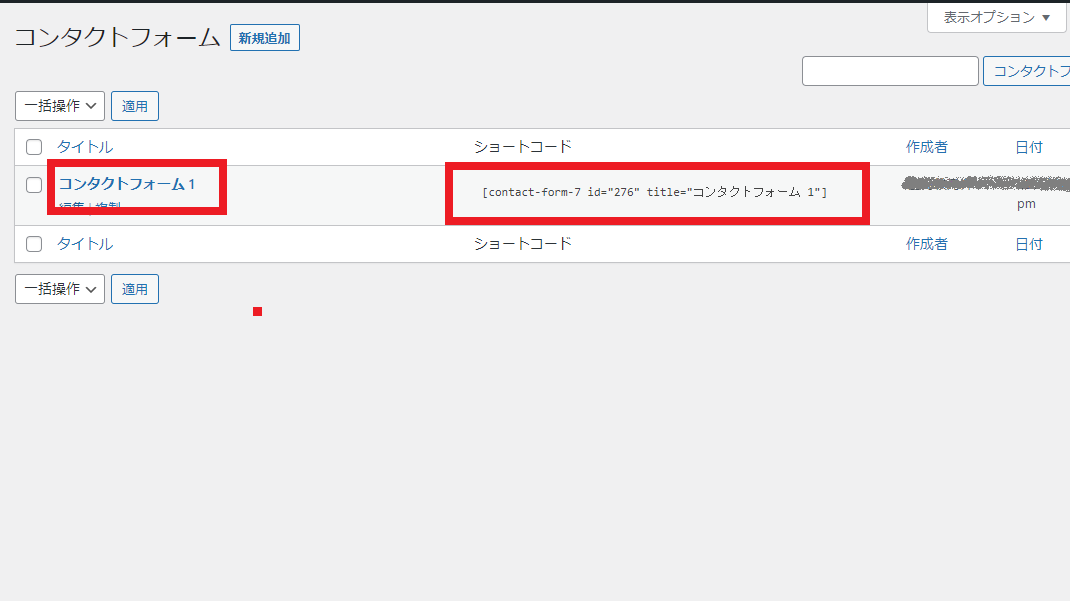
コンタクトフォーム1のショートコードをコピーします。
WordPress管理画面(ダッシュボード)左のメニューから「固定ページ」→「新規作成」で固定ページを新規で作成します。
タイトルを入力します。※例:お問い合わせ

左上の「+」をクリックして表示されたアイコンの中から「ショートコード」をクリックします。

「ショートコードをここに入力…」のところに先ほどコピーしたコンタクトフォーム1のショートコードを貼り付けます。

プレビューしてみて問題なければ右上の公開ボタンをクリックして公開します。
この状態では、まだ訪問者はお問い合わせページに行くことができません。
お問い合わせページをメニューに追加して、メニューに表示されるようにします。
お問い合わせフォームをメニューに追加する
お問い合わせフォームをメニューに追加します。※メニューがすでに作成されていてそれに追加する方法です。
WordPress管理画面(ダッシュボード)左のメニューの「外観」→「メニュー」から「メニュー」ページを開きます。
「メニュー項目を追加」のところで固定ページのお問い合わせ(先ほど作成した「お問い合わせ」ページ)にチェックをいれます。
右下の「メニューに追加」をクリック。
これで「お問い合わせ」がメニューに追加されました。
右側の「メニュー構造」のところで必要に応じて、メニューの順番を変更します。
「メニューを保存」をクリックして保存します。
ブログを表示してメニューに「お問い合わせ」が追加されていることを確認します。
お問い合わせフォームのスパム対策
お問い合わせフォームを設置したら、スパムメール対策をやっておきましょう。
いわゆるスパムボットによってお問い合わせフォームから大量の迷惑メールが送信されたり、場合によってはウイルス感染などにより大きな被害を被る可能性もあります。
お問い合わせフォームにはこんなメッセージが来るかも
お問い合わせフォームを設置すると、ユーザーがブログ管理者にメッセージを送ることができます。
ブログを開設したばかりのうちはメッセージが来ることはあまりありませんが、ブログが成長していくに従って様々なメッセージが来るようになります。
例)
- 広告の掲載依頼
- 記事などの執筆依頼
- 相互リンクの提案
- その他、企業などからの案件依頼
上記のような依頼、提案メールが来ることがあります。
内容にも寄りますが、広告掲載の依頼や案件、記事の執筆依頼など受けられるものは積極的に受けてみましょう。
お問い合わせフォームが作成できる「contact Form 7」以外のプラグイン
Contact Form 7 は広く使われていますが、用途や操作性を重視すると別のプラグインが適している場合があります。
以下では主要な代替プラグインの特徴や比較表、導入時の注意点をわかりやすく紹介します。
代表的な代替プラグインとその特徴
Contact Form 7 の代替としては WPForms、Ninja Forms、Formidable Forms、WP-Members などがよく検討されます。
各プラグインはドラッグ&ドロップ(マウス操作で項目を配置する操作)でフォーム作成できるものや、簡易な管理画面があるもの、送信データを保存する機能に強いものなど特徴が分かれます。
まずは無料版で使い勝手を確認して、必要に応じて有料版の機能を検討する流れが一般的です。
- WPForms:初心者向けの操作性が高いプラグインで、テンプレートが豊富です。
- Ninja Forms:拡張性が高く、アドオンで機能を追加できます。
- Formidable Forms:データベース保存や集計機能が充実しており、応用が利きます。
- Caldera Forms:柔軟なレイアウトが作れる一方で学習コストがややあります。
機能比較表
以下は主要プラグインの代表的な機能を比較した表です。
無料版の有無は多くの場合機能制限があるため、必要機能を洗い出してから比較します。
| プラグイン | 無料版 | ドラッグ&ドロップ | データ保存 |
|---|---|---|---|
| WPForms | あり | あり | 一部機能で可能(送信履歴を保存) |
| Ninja Forms | あり | あり | アドオンで対応 |
| Formidable Forms | あり | あり | 標準で強力(データベース保存、集計が可能) |
導入時の注意点と選定のポイント
フォームプラグインを選ぶ際は、セキュリティ対策、スパム対策、サーバー負荷の点も確認します。
スパム対策とは自動投稿や迷惑送信を防ぐ仕組みのことで、reCAPTCHA などの導入可否を確認すると良いです。
また、送信データを保存する場合は個人情報保護の観点から保存先や保持期間、暗号化などの対応を検討します。
運用開始後も定期的なアップデートやバックアップを行うことで安定して運用できます。
WordPressでお問い合わせフォームを作成する方法 まとめ
というわけで今回は「WordPressでお問い合わせフォームを作成する方法」についてお伝えしました。
お問い合わせフォームはプラグインを使えば簡単に作成することができます。
グーグルアドセンスの審査にも関係するといわれているので、できれば作成しておくことをおすすめします。
記事を参考に、ぜひお問い合わせフォームを作成してみてくださいね。
以上、参考にしていただければ幸いです。

