
WordPressで「Maximum execution time of 30 seconds exceeded」が表示されたんだけどどうしたらいいの?
という方もいるかもしれません。
今回はWordPressで「Maximum execution time of 30 seconds exceeded」が表示された時の対処法」についてお伝えします。
個人的には、ASPのA8.netに「広告掲載URL」を提出する際に使用するプラグイン「Afilink Extractor」の使用時に「Maximum execution time of 30 seconds exceeded」の表示が出ました。
対処することで表示が消えて、作業することができるようになったので、その実際の対処についてお伝えしていきます。
WordPressで「Maximum execution time of 30 seconds exceeded」表示が出た時らどうしたらいいかを知りたい方は記事を読んでみてくださいね。
※この記事は約5分で読めます。
●「Maximum execution time of 30 seconds exceeded」が表示された時の対処法
Maximum execution timeの設定を変更すればいい
※)元の設定が30秒の場合
Maximum execution timeを現状の30秒から60秒などに変更すればいい

プラグイン「Afilink Extractor」の使用時に「Maximum execution time of 30 seconds exceeded」が表示された
冒頭でもお伝えしていますが、個人的にはプラグインの「Afilink Extractor」を使用しているときに「Maximum execution time of 30 seconds exceeded」が表示されて作業ができなくなったんですね。
A8ネットでは、A8ネットのアフィリエイト広告を掲載しているブログなどの運営者に「広告を掲載しているURL」の提出を求めています。
広告を掲載している記事が多いと、これを手作業で行うのは難しいので、一括で広告掲載URLを抽出できるプラグイン「Afilink Extractor」を使っていたわけです。※この具体的なやり方は以下の関連記事で解説しています。
で、Afilink Extractorで「リンクの抽出」を行っていたところ以下が表示されたわけです。
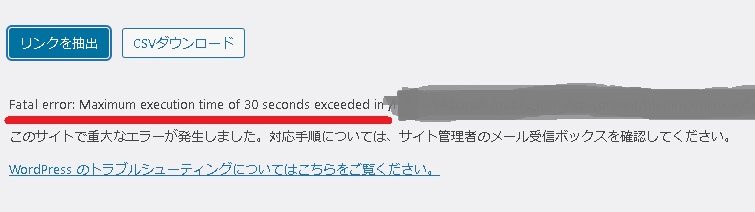
「重大なエラー」とあるので驚きますよね。
サイト運営者宛にメールが届いているようなのでそちらを確認してみると、
こんにちは。
WordPress には、サイトでプラグインやテーマが致命的なエラーを発生させた場合にそれを検知してこの自動メールでお知らせする機能があります。
今回の場合、WordPress がプラグイン Afilink Extractor でエラーを捉えました。
まずはじめに、ご自分のサイト (〇〇〇) を開き、目に見える問題がないか確認してください。次に、エラーが発生したページ (□□□□) を開き、同様に問題がないか確認してください。
この問題をさらに調査するにはサーバーホストに連絡してみてください。
もしサイトが壊れていてダッシュボードに正常に接続できない場合、WordPress には特別な「リカバリーモード」があります。これによりダッシュボードに安全にログインし、さらに調査をすることができます。
「サーバーホストに連絡」とありますが、いろいろ調べて解決したのでお伝えしますね。
「Maximum execution time of 30 seconds exceeded」の意味
まず「Maximum execution time of 30 seconds exceeded」の意味ですが、
最大実行時間が30秒を超えている
という意味になります。
つまり、データが多すぎてプラグインの作業の実行時間が30秒を超えてしまっているということになります。
サーバーには、スクリプトの実行時間に制限が設定されているということで、その制限時間を超えてしまうとこのエラー表示が出るということになります。
通常はデフォルトの設定で30秒や60秒になっているようです。
※このエラーはプラグイン実行時だけではなくWordPressの更新時などにも出ることがあるようです。
「Maximum execution time of 30 seconds exceeded」が表示された時の対処法
ということで、このエラー表示が出ないようにするには、
Maximum execution timeの設定を変更すればいい
ということになります。
つまりMaximum execution timeを現状の30秒から60秒などに変更すればいい、ということになります。
具体的にはPHPのMaximum execution time設定を変更することになります。
PHPのMaximum execution time設定を変更するにはphp.iniというファイルを変更します。
php.iniの変更方法
レンタルサーバーでは、管理画面(サーバーパネル)からphp.iniの設定変更が可能です。
この記事ではmixhostの場合で解説します。
手順は以下のようになります。
1.mihostのマイページにログインする
mixhostのマイページ(管理画面)にログインします。
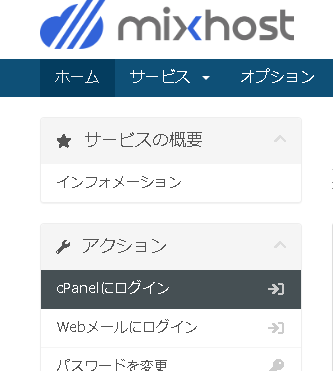
2.cPanelにログイン
マイページからcPanelにログインします。
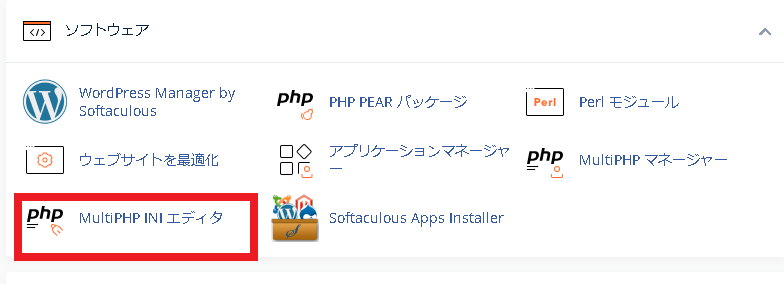
3.「ソフトウェア」の「MultiPHP INI Editor」をクリック
cPanelの「ソフトウェア」から「MultiPHP INI Editor」をクリックします。
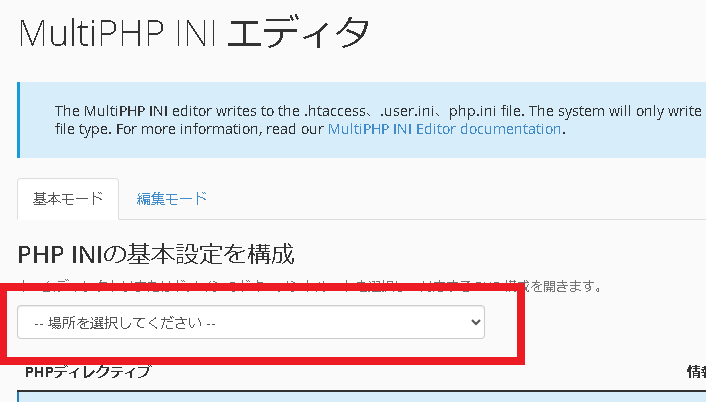
4.変更するphp.ihiのドメインを選択
変更したいoho.ihiのドメインを選択します。
5.設定の変更
ドメインを選択すると設定画面が開くので、変更する項目(今回だと「Maximum execution time」)の設定を変更します。

※デフォルトの設定は30秒だったので120秒に変更しました。
6.「適用」をクリック
最後に下の方にある「適用」をクリックして設定変更は完了です。
設定の変更が終わったらプラグインを動作させてみて「Maximum execution time of 30 seconds exceeded」が表示されないことを確認します。
関連記事
今回の記事の関連記事になります。気になる記事があったら読んでみてくださいね。
- 無料ブログからWordPressに移行する方法
- 「ページキャッシュが検出されましたが、サーバーのレスポンスはまだ遅いです」の警告を消したい! WorePress(ワードプレス)表示速度を速くするには?
- パーマリンク変更で404エラーに! 復旧(元に戻す)にはどうしたらいい?
- お問い合わせフォーム(Contact Form 7)のスパムメール対策 必ずやっておこう
- WordPressブログが真っ白な画面になってしまったときの対処法
- セキュリティチェックツール3選!サイトの脆弱性を確認しよう!
- FTPソフトでファイルをアップロードする方法
WordPressで「Maximum execution time of 30 seconds exceeded」が表示されたときの対処法 まとめ
というわけで今回は「WordPressで「Maximum execution time of 30 seconds exceeded」が表示されたときの対処法」についてお伝えしました。
WordPressで「Maximum execution time of 30 seconds exceeded」ときは記事を参考にしてみてくださいね。
というわけで今回は以上になります。
最後までお読みいただきありがとうございました。

