
mixhostでWordPressブログを始めたんだけど、SSLの設定とか何もしてないけど大丈夫?
と思っている方もいるかもしれませんね。
実はmixhostの場合は、WordPressを開設した時点でSSL化は自動で完了しています。
しかし実は、これだけではまだ完全ではないんですね。
というわけで今回は「mixhost(ミックスホスト)でWordPressブログ SSL化ってどうなってるの?」についてお伝えします。
※この記事は約6分で読めます。

●mixhostのSSL化はどうなってるか
- mixhostでのSSL化の設定:不要
- WordPressでのSSL設定:不要
となっているが、これだけでは不十分でリダイレクトの設定が必要。
「http://~」でアクセスされた場合でも「https://~」にリダイレクト(転送)されるように設定しておく。

SSLとは
SSLとは、通信を暗号化して安全にする仕組みのことです。
通信される内容を暗号化して安全に通信するための仕組みのことなんですね。
SSL化されているかどうかは、ブラウザに表示されるURLの横にある【鍵マーク】を確認することでわかります。
鍵マークが付いていればSSL化されているということになります。
またその場合URLが
「https://」
からはじまるものになっています。
mixhost(ミックスホスト)ではWordPress開設時にSSL化している
mixhostの場合、WordPressを開設した時点でSSL化は自動的にされています。
なので、SSLの有効化に関して特に設定することはありません。
mixhostの場合
- mixhostでのSSL化の設定:不要
- WordPressでのSSL設定:不要
となっていて、これでもある程度は大丈夫なんですが、
ただ、前述したようにこれだけではまだ不十分なんですね。
それだけでは「http://~」でもサイトが表示されてしまう
これだけでもとりあえずは大丈夫なんですが、このままだとまだ完全ではないんですね。
このままだと、
「http://~」でアクセスしても「https://~」でアクセスしても、
どちらでもページが表示されてしまいます。
そうすると、サイト訪問者が「http://~」でアクセスした場合、「保護されていない通信」という警告が表示されてしまいます。
そうすると訪問者も「このサイト大丈夫かな」と少し不安になってしまいますよね。
サイトの信頼性を下げてしまうことにもなりかねませんし、最悪の場合、そのままサイトから離脱されてしまうことも考えられます。
なので「http://~」でアクセスされた場合でも「https://~」にリダイレクト(転送)されるように設定しておくんですね。
「https://~」にリダイレクトされることで、サイト訪問者も安心してサイトに接続することができます。
リダイレクトの設定をしておく
現時点では「http://~」のURLでも表示できてしまう、とお伝えしました。
なので「http://~」でアクセスした場合でも「https://~」にリダイレクトされるように設定しておきます。
リダイレクトとは、あるURLにアクセスした際に別のURLに転送することをいいます。
具体的にやることは
「.htsccess」というファイルを編集する
ということになります。
パーマリンク設定をしておく
WordPressの基本設定が終わっていれば「パーマリンクの設定」は終わっているはずですが、もし「パーマリンクの設定」をしていなければ、最初に「パーマリンクの設定」をしておきます。
- WordPressの管理画面(ダッシュボード)で「設定」→「パーマリンク」をクリック。
- 「カスタム構造」にチェックをいれて横の白枠の中に『/%postname%』と入力する。
- 「変更を保存」をクリック。
※パーマリンクは投稿ページのURLを設定するところです。
この設定をすることで今回編集する「.htaccess」ファイルが生成されます。
自分のサイトのURLを確認
ここであらためて自分のサイトのURLが「https://」から始まっているかを確認しておきます。
WordPressのダッシュボード(管理画面)にログインして、
左側の「設定」→「一般」へ進み。一般設定の画面を開きます。
- WordPressアドレス(URL)
- サイトアドレス(URL)
が「https://」から始まっていることを確認します。
万一「https://」から始まっていない場合は、まずURLを「https://」にする必要があります。
まず上記をクリアしていることを確認してから次へ進んでくださいね。
「.htaccess」を編集する手順
●mixhostの「cPanel」にログインします。
もしユーザー名とパスワードが分からなければ、mixhostからのメールで
「【mixhost】レンタルサーバーアカウント設定完了のお知らせ」
という件名のメールに記載されているので確認してみましょう。
●次に「ファイル」の項目にある「ファイルマネージャー」のアイコンをクリック。
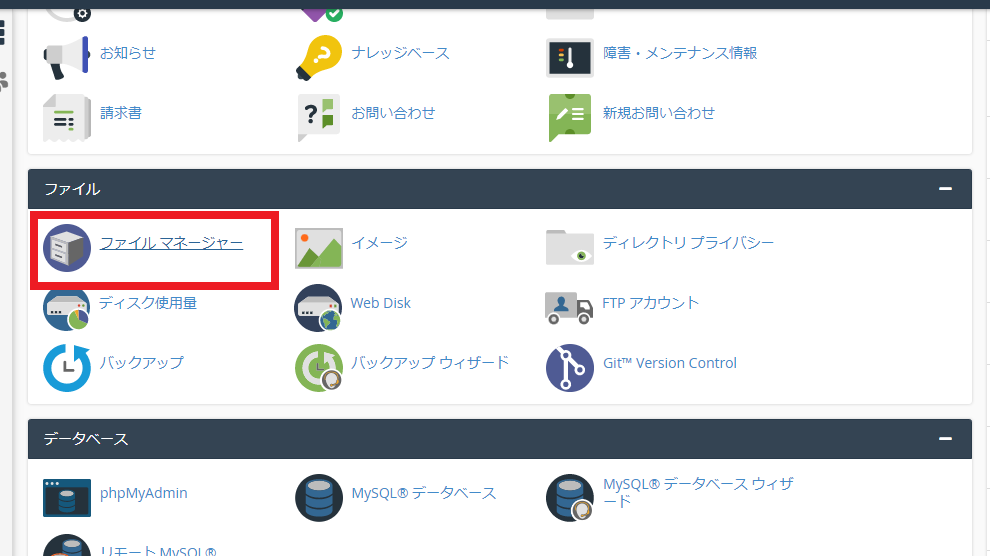
●表示されたファイルマネージャー画面で右上の「設定」をクリックします。
●基本設定で「非表示ファイルの表示(dotfiles)」と「文字エンコードの検証ダイヤログを無効にする」にチェックを入れて「Save」をクリック。

●左側の「public_html」をクリック。

●右側にファイルが表示されるので、その中から「.htaccess」を探してダブルクリックでダウンロードしておきます。※これは何かトラブルがあった時のためのバックアップ用です。なにもなければ使いません。

●同じ「.htaccess」を右クリックして「Edit」をクリック。

●コードが表示されるので、その1番上の行に以下のコードをコピペ(コピーアンドペースト)します。
※元々のコードは消さないように注意しましょう。
<IfModule mod_rewrite.c> RewriteCond %{HTTPS} off RewriteRule ^(.*)$ https://%{HTTP_HOST}%{REQUEST_URI} [R=301,L] </IfModule>
●コピペしたら右上の「変更の保存」をクリックして完了です。
「閉じる」をクリックして元の画面に戻ります。
これで「http://~」のURLにアクセスしても「https://~」のURLにリダイレクトされるはずです。
リダイレクトされるか確認する
リダイレクトされるかどうか、実際にブラウザに「http://あなたのドメイン」を入力してアクセスしてみましょう。
表示されたページのURLが
「https://あなたのドメイン」
なっていればOKです。
お疲れさまでした!
間違って元々のコードをいじったり1文字でも消してしまったりすると、正常に動作しませんので注意しましょう。
もし誤って元々のコードをいじってしまったら、先ほどダウンロードしておいた「.htaccess」ファイルの内容(コード)をコピーして上の手順でやり直しましょう。
※何があるかわからないので最初に「.htaccess」はバックアップ用にダウンロードしておきましょう。
mixhost(ミックスホスト)に似ている? カラフルボックス
mixhost(ミックスホスト)にサーバーのスペックは似ているとよくいわれるレンタルサーバーにカラフルボックスがあります。
かなりコスパのいいサーバーになっているので、mixhost(ミックスホスト)は料金が高いと感じる方はカラフルボックスをチェックしてみてください。
mixhost(ミックスホスト)の関連記事
mixhostの関連記事になります。
気になる記事があったら記事を読んでみてくださいね。
- mixhost(ミックスホスト)【WordPressクイックスタート】で始めるやり方
- mixhost(ミックスホスト)で複数のサイトを作る方法
- mixhost(ミックスホスト)でWordPressをインストールした後にすること
- mixhost(ミックスホスト)のおすすめプランは?料金と機能を徹底比較してみた
- mixhost(ミックスホスト)で初心者でもサクッと! WordPressブログの始め方
- mixhost(ミックスホスト)でWordPressを簡単インストールするやり方
- mixhost(ミックスホスト)でサブドメインを作るやり方
- mixhost(ミックスホスト)とは?当サイトも利用中のおすすめレンタルサーバー
- カラフルボックス(ColorfulBox)とmixhost(ミックスホスト)のサーバーを比較してみた

mixhost(ミックスホスト)でWordPressブログ のSSL化ってどうなってるの? まとめ
というわけで今回は「mixhost(ミックスホスト)でWordPressブログ のSSL化ってどうなってるの?」についてお伝えしました。
mixhostではSSLの設定は自動で完了しているんですが、そのままだと「https://~」でもアクセスできてしまうんですね。
できれば、今回の記事の処理をしておくことをおすすめします。
では、参考にしていただければ幸いです。
個人向けおすすめレンタルサーバー12選 選び方とポイントを解説!
記事一覧 ←他にもあなたの役に立つ記事があるかも。よかったら他の記事も読んでみてくださいね。
