
WordPressブログを始めるとき、
最初の手順が面倒くさそうでなかなか始められない
という人もいるかもしれませんね。
mixhost(ミックスホスト)には、クイックスタート機能という便利な機能があります。
このクイックスタートを使えば、申し込み時に必要な設定が自動でされるので、すぐにWordPressがスタートできます。
WordPressブログは始めたいんだけど最初が面倒なんだよね、という人はmixhostのクイックスタートがおすすめです。
というわけで、今回は「mixhost(ミックスホスト)【WordPressクイックスタート】で始めるやり方」についてお伝えします。
※この記事は約6分で読めます。
\メールアドレスだけで無料で簡単資料請求! すぐに確認できます!/


mixhost(ミックスホスト)のクイックスタート機能とは

mixhostで、契約が完了するのと同時にWordPressのインストールが終了し、すぐにWordPressがスタートできる機能です。
mixhostの申し込み時に「WordPressクイックスタート」の項目の「利用する」にチェックを入れておけば、自動でWordpressを始めるのに必要な設定まで完了してくれます。
便利な機能なので、利用することをおすすめします。
mixhost(ミックスホスト)のクイックスタートの手順
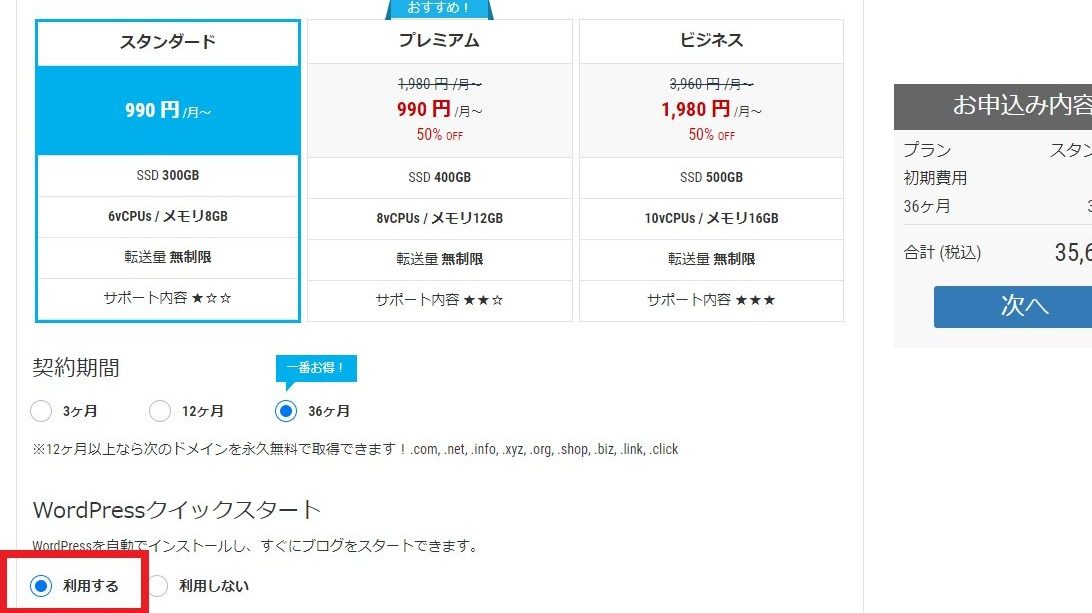
mixhostの、お申し込み画面でプランと契約期間を選択した後、その下の「WordPressクイックスタート」の「利用する」にチェックを入れておきます。
次にその下の項目
- サイトのタイトル:あなたのブログ、サイトのタイトル
- ユーザー名:WordPressにログインするときのユーザー名
- パスワード:WordPressにログインするときのパスワード
を入力します。
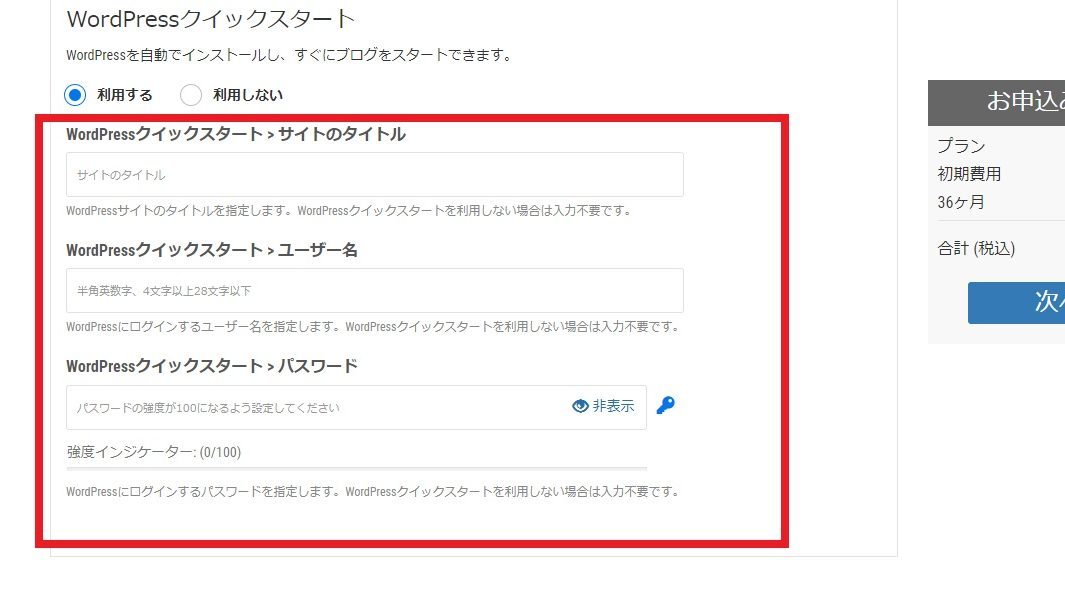
※ユーザー名とパスワードは後でWordPressにログインするときに必要になるのでメモしておきましょう。またサイトのタイトルは後で変更できるので決まってなければ、とりあえずのタイトルでも大丈夫です。
上記の項目は「クイックスタート機能」を利用するのに必須の項目になります。「クイックスタート」を利用する場合は、必ず入力しましょう。※入力し忘れると「クイックスタート」が適用されません。
その後、
- 独自ドメイン取得
- Whois情報公開代行の設定
- 会員情報入力
- 支払い方法選択
などを行って、申し込みが確定すれば、その時点で
- ネームサーバーの設定
- WordPressのインストール
が完了しているのでWordPressがすぐにスタートできます。
mixhost(ミックスホスト)のクイックスタートの注意点
mixhostのクイックスタート機能を利用する際の注意点としては、
- 申し込み時にWordPressクイックスタートを「利用する」にチェックをいれる
- サイトのタイトル、ユーザー名、パスワードを必ず入力する
があります。
上記を忘れると「WordPressクイックスタート」が適用されませんので、注意してください。
mixhost(ミックスホスト)のクイックスタート こんなときはどうする?
クイックスタートの設定をせずに契約してしまった
初期状態ではWordPressのクイックスタートは「利用しない」が選択されています。
WordPressのクイックスタートを利用する場合、「利用する」にチェックを入れる必要があります。
この設定を忘れた場合、クイックスタートが適用されません。
もし、設定を忘れた場合の対処方法には、以下の方法があります。
- mixhostの「cPanel」から手動でWordPressをインストールする
- mixhostのサポートに連絡してWordPressのインストールを依頼する
方法1 mixhostのcPanelから手動でWordPressをインストールする
mixhostのcPanelから手動でWordPressをインストールする方法です。
以下の方法でWordPressを簡単にインストールすることができます。
※通常、まずcPanelにログイン後、WordPressで使用する独自ドメインをアドオンドメインに設定する必要がありますが、以下の場合は必要ありません。
- 無料サブドメインを利用する場合
- すでに独自ドメインを設定済みの場合
- 初期設定ドメインを使用する場合
上記の場合はすぐに以下の手順でWordPressがインストールできます。
方法2 mixhostのサポートに連絡してWordPressのインストールを依頼する
もう一つの方法は、mixhostのサポートにWordPressのインストールを依頼する方法です。
サポートにWordPressのインストールを依頼する場合、以下の情報を記載して「お問い合わせ」から依頼します。
- ご利用のドメイン
- サイトのタイトル
- ご希望のユーザー名
- ご希望のパスワード
- メールアドレス
WordPressのインストールが完了したら、パスワードは変更しておきましょう。
SSLの設定はどうなってるの?
mixhostでは、無料でサイトのSSL化ができる「無料独自SSL」があるので、自動でSSLの設定をしてくれます。
WordPressの導入が終わったら、SSL化されているか確認してみます。
サイトにアクセスしてみて、ブラウザに表示されているURLが「https://」から始まっていて、鍵マークが横に表示されていればSSL化されています。
※反映には24~72時間ほどかかる可能性があります。72時間以上経っても、SSL化されていない場合はサポートに問い合わせてみましょう。
ただこのままだと「http://自分のドメイン」でアクセスしても表示されてしまうので、できれば「https://自分のドメイン」にリダイレクトされるように設定しておくことをおすすめします。
以下の記事で詳しく開設しています。
mxhost(ミックスホスト)でWordpressをインストールしたあとは何をしたらいいの?
mixhostの「クイックスタート機能」を使ってWordPressのインストールが終わったら、次の手順に進みます。
やることとしては、
- WordPressの基本設定
- WordPressテーマのインストール
- プラグインのインストール
- 最低限のセキュリティ対策
ということになります。
以下の記事で解説しているのでよかったら参考にしてみてくださいね。
mixhost(ミックスホスト)の関連記事
mixhostの関連記事になります。参考にしていただければ幸いです。
- mixhost(ミックスホスト)でWordPressブログのSSL化ってどうなってるの?
- mixhost(ミックスホスト)で複数のサイトを作る方法
- mixhost(ミックスホスト)でWordPressをインストールした後にすること
- mixhost(ミックスホスト)のおすすめプランは?料金と機能を徹底比較してみた
- mixhost(ミックスホスト)で初心者でもサクッと! WordPressブログの始め方
- mixhost(ミックスホスト)でWordPressを簡単インストールするやり方
- mixhost(ミックスホスト)でサブドメインを作るやり方
- mixhost(ミックスホスト)とは?当サイトも利用中のおすすめレンタルサーバー
- カラフルボックス(ColorfulBox)とmixhost(ミックスホスト)のサーバーを比較してみた
 そろそろ2個目のドメインいっちゃう?お名前ドットコム

mixhost(ミックスホスト)【WordPressクイックスタート】で始めるやり方 まとめ
というわけで今回は「mixhost(ミックスホスト)【WordPressクイックスタート】で始めるやり方」についてお伝えしました。
mixhostの「WordPressクイックスタート」はとても便利な機能です。
WordPressブログを始めるときはこの「クイックスタート機能」でサクッとWordPressをスタートしてしまいましょう。
本編でも解説しましたが、もしクイックスタート機能の設定を忘れてしまってもWordPress(ワードプレス)のインストールは可能なので心配しなくても大丈夫ですよ。
では、今回は以上になります。
最後までお読みいただき有難うございました。
\メールアドレスだけで無料で簡単資料請求! すぐに確認できます!/
