
XserverクラウドPCの申し込み手順を確認したい
という方もいるかもしれません。
今回は「【Xserver(エックスサーバー)クラウドPC】の申し込み手順と必要なもの」についてお伝えします。
XserverクラウドPCの申し込み手順を確認したい、という方は記事を読んでみてくださいね。

※この記事は約6分で読めます。
●Xserver クラウドPCの申し込みに必要なもの
- Xserverアカウント
- クレジットカード、あと払いペイデイなどの支払い方法
●Xserver クラウドPCの申し込み手順
- 事前準備
- Xserverアカウントを登録
- 認証コードで本人確認
- プラン、契約期間を選択
- 料金のお支払い

Xserver(エックスサーバー)クラウドPCの申し込みに必要なもの

Xserver(エックスサーバー)クラウドPCの申し込みに必要なものとしては
- Xserverアカウント
- クレジットカード、あと払いペイデイなどの支払い方法
になります。
●Xserverアカウントとは
Xserverアカウントとは、エックスサーバー系列のサービスをまとめて管理できる共通のアカウントになります。
もしXserverアカウントを持っていない場合は新規で登録する必要があります。
Xserver(エックスサーバー)クラウドPCの新規申し込み手順
Xserver(エックスサーバー)クラウドPCの申し込み手順は以下のようになります。
●XserverクラウドPCののお申込みの手順
- 事前準備
- Xserverアカウントを登録
- 認証コードで本人確認
- プラン、契約期間を選択
- 料金のお支払い
1.事前準備
事前準備として、
- 申込プランを選んでおく
- 支払い方法を用意する
をしておくと申し込みがスムーズです。
●申込プランを選んでおく
XserverクラウドPCの料金プランは以下のようになっています。
| プラン | お試しプラン | エントリープラン | スタンダードプラン | ビジネスプラン | ハイエンドプラン |
|---|---|---|---|---|---|
| RDSライセンス料金 | 0円 | 0円 | 0円 | 0円 | 0円 |
| 初期費用 | 0円 | 0円 | 0円 | 0円 | 0円 |
| 月額料金 | 2860円~ | 3590円~ | 5680円~ | 8390円~ | 18840円~ |
| メモリ | 2GB | 3GB | 5GB | 10GB | 16GB |
| vCPU | 2コア | 3コア | 4コア | 8コア | 16コア |
| ディスク容量(NVMe) | 100GB | 200GB | 300GB | 500GB | 1000GB |
※上記は通常料金ですが、キャンペーンで利用料金はかなり変わってくるので公式サイトを確認しましょう。下の方に現時点(2024年3月5日時点)でのキャンペーン情報があります。
あらかじめプランや契約期間などを決めておくと申し込みがスムーズです。
●支払い方法を用意する
XserverクラウドPCの料金の支払い方法は
- クレジットカード
- あと払いペイデイ
があります。
クレジットカード情報などの支払い方法を確認しておきましょう。
クレジットカードは
VISA、JCB、AMERICAN EXPRESS、Master Card
が利用できます。
2.Xserverアカウントを登録
新規で申し込みを行う場合(Xserverアカウントを持っていない場合)は、Xserverアカウントの登録が必要です。
●XserverクラウドPCの公式サイトへアクセス
XserverクラウドPCの公式サイトにアクセスして
「今すぐお申込み」
をクリックします。
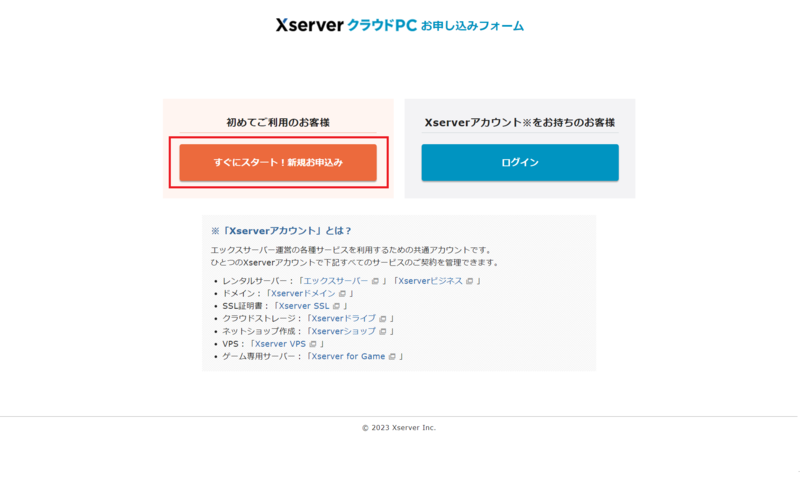
●「すぐにスタート!新規お申込み」をクリック
XserverクラウドPCのお申込みフォームが表示されるので
「すぐにスタート!新規お申込み」
をクリックします。※Xserverアカウントを持っている場合は「ログイン」をクリック。
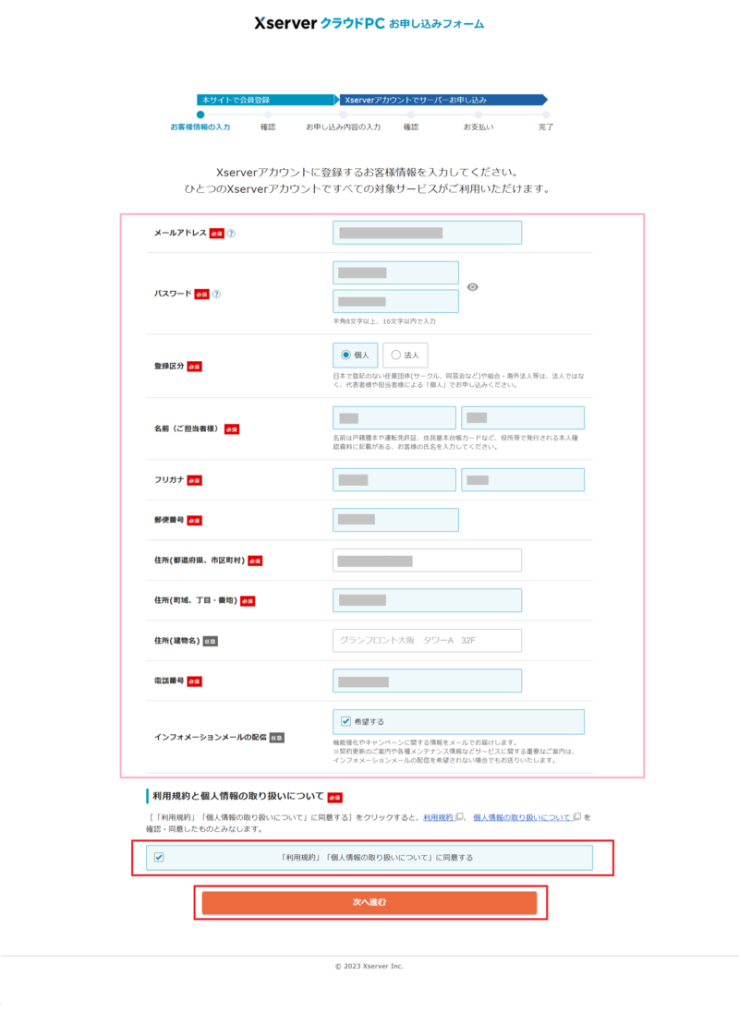
●お客様情報を入力
フォームに必要事項を入力したら
「利用規約」「個人情報の取り扱いについて」
を確認してチェックを入れ
「次へ進む」
をクリックします。
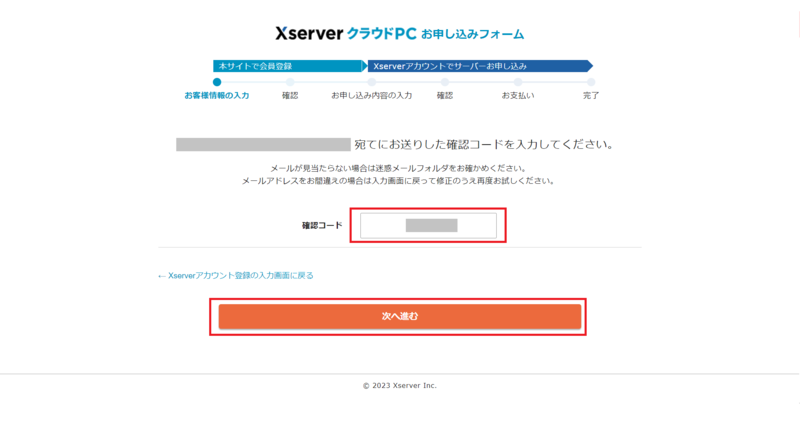
●確認コードを入力
登録したメールアドレスに「確認コード」が送られてきたら、確認コード欄に入力して
「次へ進む」
をクリックします。
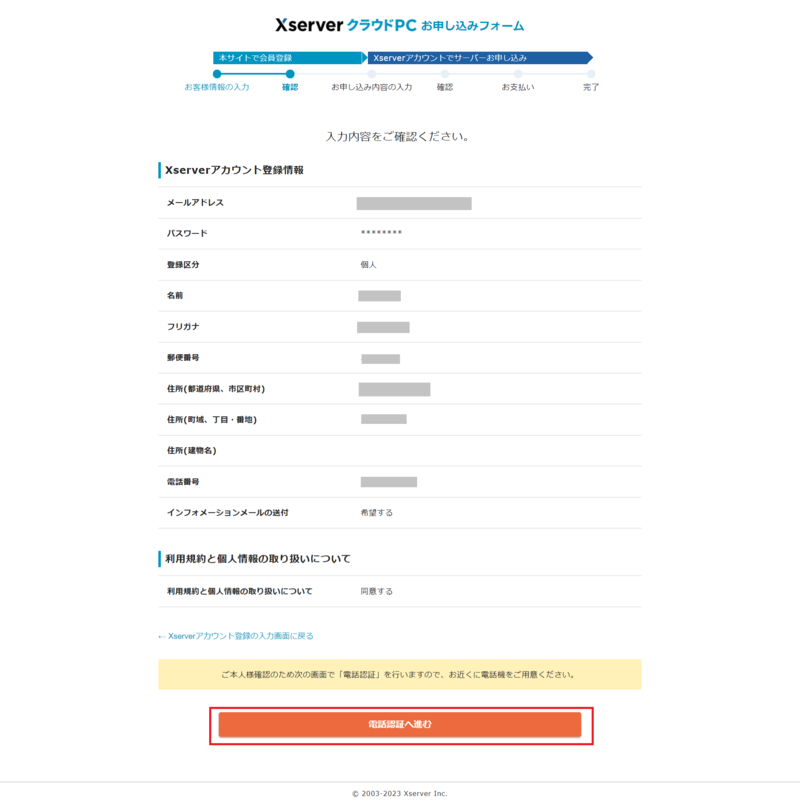
●入力内容を確認して「電話認証に進む」をクリック
入力内容を確認して
「電話認証に進む」
をクリックします。
3.電話認証で本人確認
自動音声通話による本人確認を行います。
●認証コードを取得する電話番号を入力
認証コードを取得する電話番号を入力して
「認証コードを取得する」
をクリックします。
「認証コードを取得する」をクリック.png)
●認証コードを入力
「自動音声通話」電話番号に届いた認証コードを入力して
「認証してサーバー申し込みに進む」
をクリック。
「認証してサーバー申し込みに進む」をクリック.png)
4.プラン、契約期間を選択
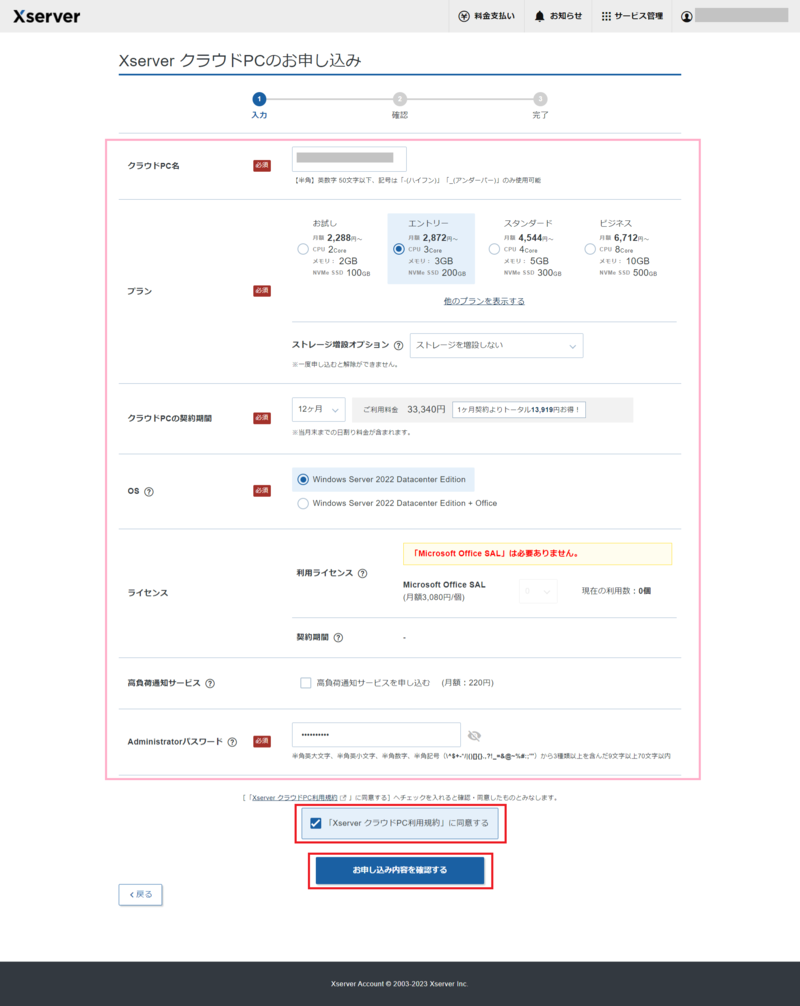
●プラン、契約期間などを選択してクラウドPCをお申込み
プラン、契約期間などを選択、必要事項を入力して「XserverクラウドPC利用規約」確認したら
「XserverクラウドPC利用規約」に同意する」
にチェックを入れ、
「お申し込み内容を確認する」
をクリックします。
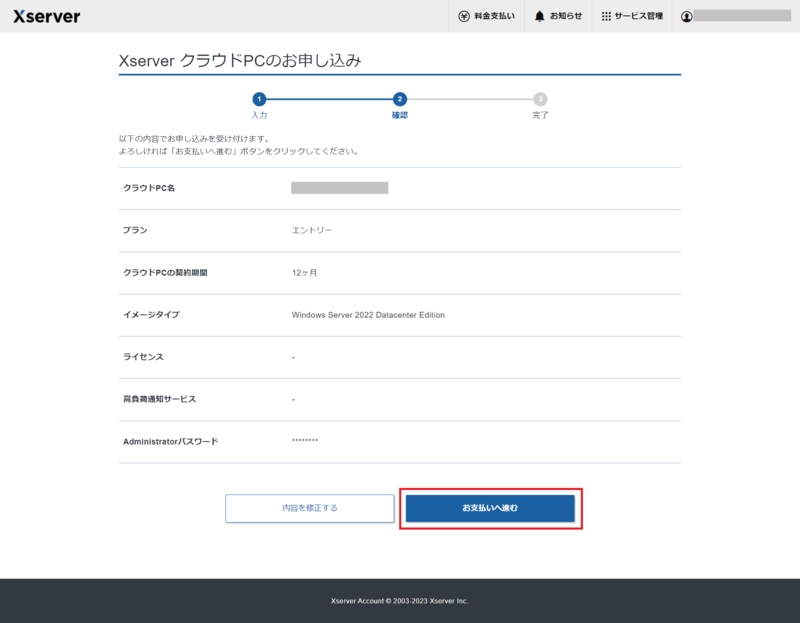
●お申込み内容の確認
お申込み内容を確認したら
「お支払いへ進む」
をクリックします。
5.料金のお支払い
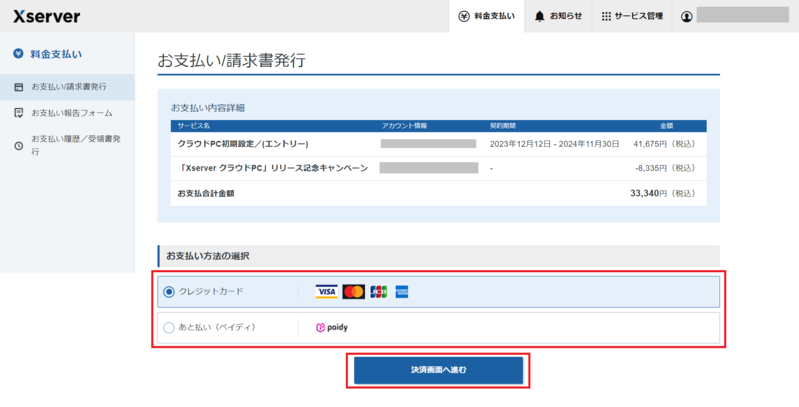
●お支払い内容の確認
お支払い内容詳細でお支払い金額などを確認して「お支払い方法」を選択したら、
「決済画面に進む」
をクリックします。
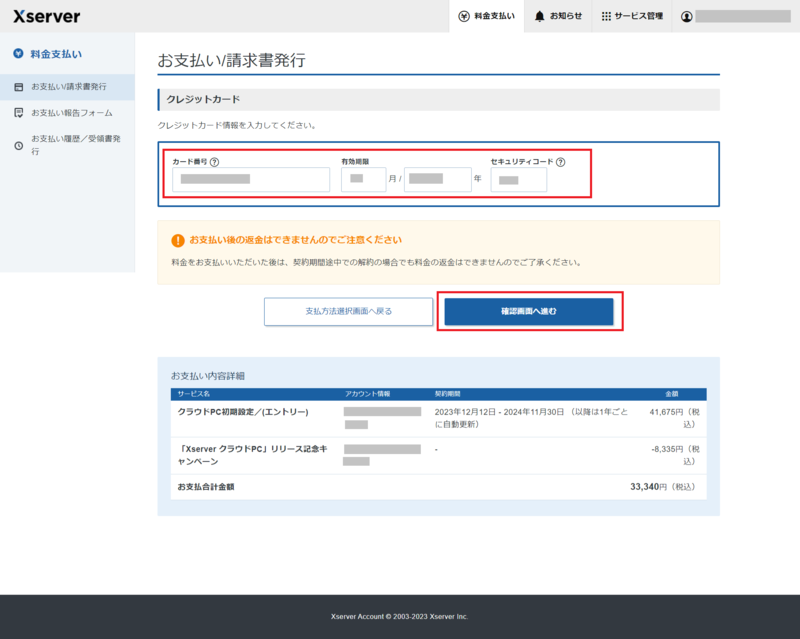
●クレジットカード情報を入力 ※クレジットカード払いの場合
クレジットカード情報を入力して(※クレジットカード払いの場合)、
「確認画面へ進む」
をクリックします。
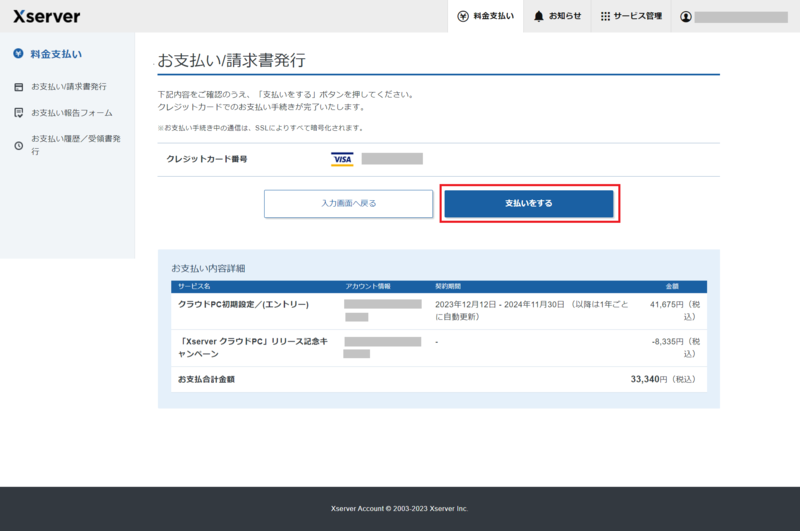
●料金の支払い
内容を確認して
「支払いをする」
をクリックします。
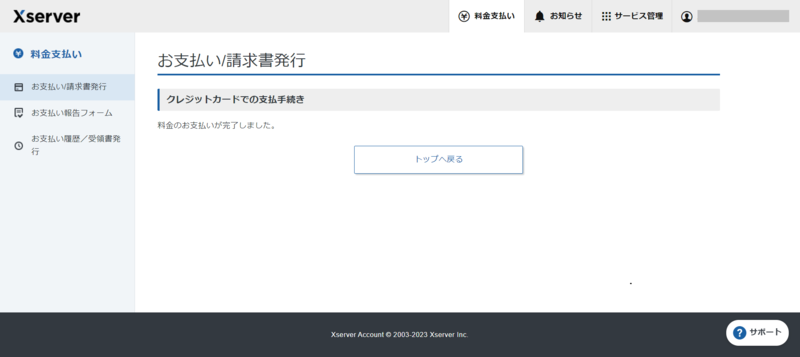
●支払いが完了
「料金のお支払いが完了しました。」
が表示されたら支払いは完了になります。
以上がXserverクラウドPCの申し込み手順になります。
Xserver(エックスサーバー)クラウドPCは仮想デスクトップサービス
Xserver(エックスサーバー)クラウドPCは仮想デスクトップサービスになります。
仮想デスクトップサービスとは、
手元のパソコンなどから離れたところにあるPC(Windows)を操作できるサービス
になります。
Xserver(エックスサーバー)クラウドPCの用途
Xserver(エックスサーバー)クラウドPCは、以下のような用途におすすめされています。
- テレワーク
- FX自動売買
- Windowsの開発環境など
外出先などで自分専用のPC(Windows環境)にアクセスできるので、仕事でカフェや相手先の会議室などでの打ち合わせの時にも便利です。
XserverクラウドPCはリモート接続するときに必要な
RDSライセンス料金が無料
になっています。
なのでリモート接続が必要な用途にはおすすめのサービスになっています。
キャンペーンを確認しよう!
XserverクラウドPCに限らずですが、エックスサーバー系のサービスでは頻繁にキャンペーンを行っています。
単純にキャンペーンを利用すると利用料金などがかなり割引になったりするので、お申込みはキャンペーン時を狙うのがおすすめです。
現時点(2024年9月2日時点)のXserverクラウドPCのキャンペーンは以下のようになっています。
★XserverクラウドPCのキャンペーン情報 ※2024年9月2日時点
対象:キャンペーン中に新規でお申込みのサーバーアカウント
内容:3か月以上の契約で、初回のお支払いが最大20%OFF
キャンペーン適用で
月額2623円~
※2024年11月12日(火)17:00まで
詳しくは公式サイトをご確認ください。
関連記事
今回の記事の関連記事になります。
気になる記事があったら読んでみてくださいね。
FX自動売買専用VPS「お名前ドットコムデスクトップクラウド」の申し込み手順- FXの自動売買にはMT4は必ず必要?それ以外の方法は?
- FX自動売買に最適!シンクラウドデスクトップ for FX に新規で申し込む手順
- MT4でFX自動売買できる証券会社「FXTF」の口コミ・評判
- パソコンにインストールしたMT4でFX自動売買をする方法
- ゲーム用マルチサーバーとは? 最も簡単な構築方法とおすすめVPS パルワールド、マインクラフト、ARK
- パルワールドのマルチサーバーなら「Xserver for Game」と「ConoHa for Game」どちらがおすすめ?
- スマホからVPSを操作するメリットとデメリット
- パルワールド専用の管理パネル「Palworldマネージャー」で何ができる?【Xserver for Game】
- FXの自動売買にはなぜ専用VPSが必要なのか。自宅パソコンではダメなの?
- シン・クラウドデスクトップとお名前ドットコムデスクトップクラウド FX自動売買でどちらを選ぶのがいい?
- 【FX専用】シンクラウドデスクトップのメリット・デメリットとその口コミ・評判
- 【徹底比較】Windows Serverが使えるおすすめVPSサービス10選!
【Xserver(エックスサーバー)クラウドPC】の申し込み手順と必要なもの まとめ
というわけで今回は「【Xserver(エックスサーバー)クラウドPC】の申し込み手順と必要なもの」についてお伝えしました。
XserverクラウドPCはテレワーク、FX自動売買、Windowsの開発環境などにおすすめの仮想デスクトップサービスになります。
Xserver(エックスサーバー)クラウドPCへのお申込みの手順を確認したいときは参考にしてみてくださいね。
というわけで今回は以上になります。
最後までお読みいただきありがとうございました。

