
日本で一番人気のあるレンタルサーバーってどこなの?
こんな風に思っている人もいるかもしれません。
初めてレンタルサーバーを借りようとしている方で、
みんなが使っている定番のレンタルサーバーにしよう
という方もきっといますよね。
よくわからないから人気があって定番のレンタルサーバーを選びたいという人もいるかもしれません。
そんな方におすすめなのが、国内シェアNO1(※2022年5月)のレンタルサーバーのXserver(エックスサーバーです。
いろいろレンタルサーバーを吟味するのも面倒くさい
とにかく早くブログをスタートしたい
という方にもXserver(エックスサーバー)はおすすめです。
というわけで今回は「【初心者向け】エックスサーバーでWordPressブログを最速スタート!申込み手順も画像付きで解説」についてお伝えします。
国内人気NO1のレンタルサーバー「Xserver(エックスサーバー)」がどんなサーバーなのか気になる方は記事を読んでみてくださいね。
エックスサーバー

Xserver(エックスサーバー)とは

Xserver(エックスサーバー)はエックスサーバー株式会社が提供するレンタルサーバーサービスです。
高速かつ高い安定性を誇る高性能レンタルサーバーとして、非常に人気があります。
国内でも最大級の人気を誇るレンタルサーバーサービスです。
エックスサーバー公式サイトより引用
最新の高性能サーバーマシン、国内最大級のバックボーン回線に10Gbpsで直結、FCGIなどの各種高速化機能による圧倒的な高速性能に加え、稼働率99.99%以上の高い安定性や、快適なご利用を支える充実した機能群を兼ね備えています。
300GB以上の大容量が、月額990円(税込)からご利用可能で、あらゆるお客様にお薦めできるサービスです。
ということで、ブログ運営者には定番のレンタルサーバーとして、国内シェアNO1となっています。※2022年5月
Xserver(エックスサーバー)のメリット
Xserver(エックスサーバー)のいいところ(メリット)として、
- 長い運用実績で人気と信頼性が高い
- 表示速度が速い
- 大量アクセスに強い
- 機能が充実している
- ワードプレスのインストールが簡単
- サポートが充実している
などがあります。
一つずつ説明しますね。
長い運用実績で人気と信頼性が高い
Xserver(エックスサーバー)は17年以上の運用実績がある、ということで安心と実績を積み重ねています。
国内シェアNo.1ということで、多くに人に選ばれているのがわかります。※2022年5月
Xserver(エックスサーバー)は、多くのブログ運営者が利用していて運用実績も長いので、安心してブログ運営に専念できますね。

表示速度が速い
Xserver(エックスサーバー)では1台当たり1千万円を超える最新の商用サーバー機器を採用し、世界最速クラスと評される高速環境「KUSANAGI」の技術を導入しています。
「「KUSANAGI」はWordPressの高速化チューニングが施された仮想マシンおよびそのイメージです。」
と公式サイトにあるようにWordPressの処理に最適化されており、WordPressの実行環境としては最高クラスと言われています
確かに表示速度に関することで、Xserver(エックスサーバー)に対する不満の声はあまり聞いたことがありませんね。
格安といわれるレンタルサーバーを使っている人たちの声として、
表示速度が遅い
というのがけっこうあるんですね。
Xserver(エックスサーバー)を選んでおけば、表示速度で不満が出てくる心配は低いといえます。
※実際エックスサーバーは他社からの乗り換え候補によく挙がります。
エックスサーバー
大量アクセスに強い
Xserver(エックスサーバー)は、大量アクセスに強いといわれています。
安定した高性能のサーバーでサーバー稼働率99.99%を謳っているのは、いってみればXserver(エックスサーバー)の自信の表れだともいえそうです。
機能が充実している
Xserver(エックスサーバー)には、以下の便利な機能が標準装備されています。
- ドメインが無料
- WordPressの簡単インストール
- 無料独自SSL
- 自動バックアップ
- WordPressの簡単移行
WordPressブログの運営に必要な機能はほぼそろっているといっていいと思います。
ドメインが無料
Xserver(エックスサーバー)では、サーバー契約した方で以下の条件を満たせば指定のドメインが無料になります。
- 「12か月」以上の契約期間を選択した上での料金のお支払い
- 「自動更新設定」の有効化
収益ブログを運営する場合、最低でも1年くらいは運営を続けることが望ましいので、上記の条件は無理のないものだと思います。
※プレミアム、ビジネスプランでの契約なら契約期間や自動更新の設定状況にかかわらずドメインの無料特典の申請が可能です。
※2年目以降は更新料金がかかります。
WodPressの簡単インストール
知識がなくてもクリックするだけでWordPressを、その日から始められます。
インストール方法も分かりやすく説明されているので、誰でも簡単にインストールできます。
Xserverエックスサーバーなら、初心者の方でもWordPressを簡単にインストールしてブログが始められます。
エックスサーバー
無料独自SSL
Xserverエックスサーバーでは、SSL証明書が無料で無制限に利用することができます。
クリックするだけで設定も簡単です。
ブログの運営をするなら、SSL証明書はもう必須といえますが、このあたりをキチンと押さえているエックスサーバーやはり安心感がありますね
SSLについてはこちらの記事で解説しています。
自動バックアップ
Xserver(エックスサーバー)では、サーバー上のデータを1日1回バックアップ専用サーバーに自動でコピーしています。
自動バックアップは全プランで標準機能として装備しています。
- Web・メールデータ
- MySQLデータベース
のデータを「過去14日分」保持しているとのことです。※一部サーバーによっては「過去7日分」となっているようなので公式サイトをご確認ください。
ブログ運営をしていると予期せぬ出来事やトラブルは常に起こる可能性があります。
しかしバックアップがあれば、ブログをトラブル前の状態に戻すことが可能です。
自動バックアップ機能は、ブログ運営には欠かせない機能だといえます。
「データの確実な保全を保証するものではありません」とのことですが、万一に備えて安心材料の一つにはなりますね。
WordPressの簡単移行
他社のサーバーで運用中のWordPressを簡単にXserver(エックスサーバー)に移行できます。
またオプションにはなりますが、移転作業を代行する「設定代行サービス」やWordPressの移転代行も可能です。
サポートが充実している
24時間365日対応のメールサポートや電話によるサポートもあり、初心者でも安心のサポート体制があります。
また利用者が多いため、問題解決のノウハウ、情報がインターネット上にたくさんあるのもポイントです。
Xserver(エックスサーバー)ならトラブル時やわからないことがある時でも、すばやく対応できる安心感がありますね。
●Xserver(エックスサーバー)のサポート体制
●メールサポート
24時間365日受け付け。返信メールがお問い合わせいただいてから24時間以内に送られることが明記されています。
●電話サポート
平日10:00~18:00の対応。
技術的に即答が難しい場合はメールでの対応になるようです。
●チャットでのサポート
●メールサポート
24時間365日受け付け。返信メールがお問い合わせいただいてから24時間以内に送られることが明記されています。
●電話サポート
平日10:00~18:00の対応。
技術的に即答が難しい場合はメールでの対応になるようです。
●チャットでのサポート
こちらも対応は平日10:00~18:00になります。
電話サポートと同じく、技術的に即答が難しい場合はメール対応になります。
エックスサーバー
Xserver(エックスサーバー)の料金
Xserver(エックスサーバー)は、個人でのサーバー利用なら「スタンダードプラン」が定番でおすすめになります。
スタンダードプランの場合の利用料金は以下のようになっています。
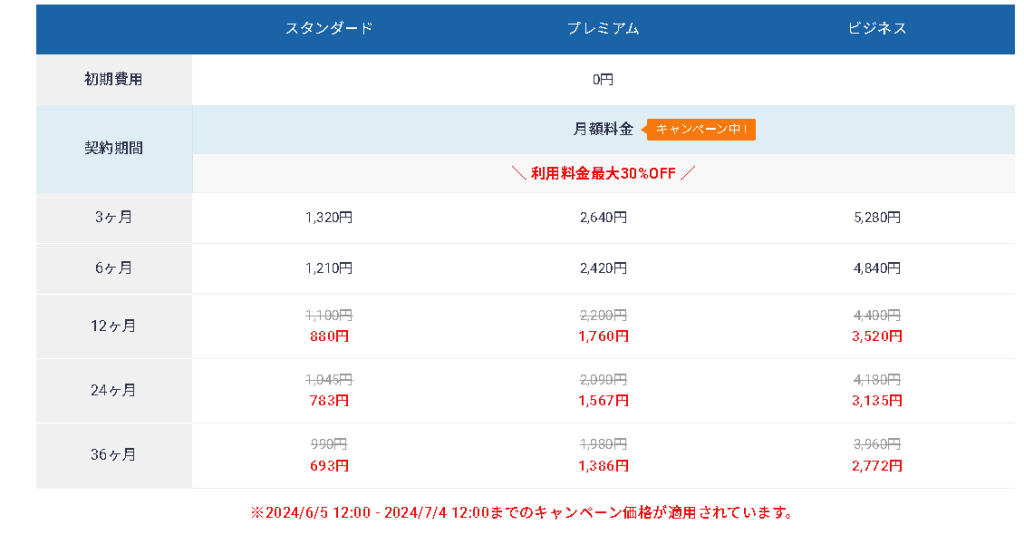
スタンダードプランの場合(通常料金の場合)
12か月契約で月額1,100円
24か月契約で月額1,045円
36か月契約で月額990円
となっています。※キャンペーン適用でさらに安くなります。
長い期間での契約だとかなり割安になりますね。※ブログは継続することが最も大事なのでなるべく長期で契約することをおすすめします。
※キャンページはかなり料金が安くなることが多いので公式サイトを確認しましょう。
利用するならキャンペーンを狙いましょう!
Xserver(エックスサーバー)のデメリット
お伝えしてきたようにXserver(エックスサーバー)はかなりおすすめのレンタルサーバーです。
じゃあ、デメリットというか気になるところはないのか、ということなんですが
料金が少し高い
と感じる人もいるようです。
無料ブログサービスや格安レンタルサーバーやから移行してきた人にとっては、少し料金が高いと感じられてしまうのかな、という印象です。
確かに格安レンタルサーバーには月額数百円というものもありますが、サーバーのスペックが低いとかトラブルが多いとか、いろいろ問題が多い傾向があります。
しかしXserver(エックスサーバー)はキャンペーンをよくやっているので、実際のところかなり格安料金並みで利用している人も多いです。
キャンペーンでかなり料金は変わるので、キャンペーン情報はしっかりチェックしましょう。
エックスサーバー
レンタルサーバーの定番Xserver(エックスサーバー)はやっぱりおすすめ!
ここまで、ブログ運営者に定番のレンタルサーバーとしてXserver(エックスサーバー)をみてきました。
信頼性、機能、スペック、料金、のどれを見てもバランスがよくやはり定番レンタルサーバーだといえそうですね。
他のサーバーからの移行が多いのも納得です。
初心者の方や、レンタルサーバーにどれを選んでいいかよくわからないという方にもおすすめのレンタルサーバーといえます。
エックスサーバーが気になった方は公式サイトをチェックしてみてくださいね。
エックスサーバー
Xserver(エックスサーバー)と他のレンタルサーバーの比較記事
以下はXserver(エックスサーバー)と他のレンタルサーバーの比較記事になります。
Xserver(エックスサーバー)と他のレンタルサーバーで迷っているときは参考にしていてくださいね。
- Xserver(エックスサーバー)とConoHaWING(コノハウイング)を徹底比較 どちらを選んだらいい?
- mixhost(ミックスホスト)とXserver(エックスサーバー)を徹底比較 料金・機能はどっちがいい
- Xサーバーとロリポップ!を徹底比較 それぞれどんな人におすすめ?
Xserver(エックスサーバー)の申し込み手順
Xserver(エックスサーバー)の申し込み手順は簡単です。
まずXserver(エックスサーバー)の公式サイトへいき、「お申込み」「まずはお試し!10日間無料」などをクリックして「お申込みフォーム」を表示します。
エックスサーバー ←公式サイト

「お申込みフォーム」が表示されたら、以下の手順で申し込みを進めていきます。
1.「10日間無料お試し 新規お申込み」をクリック
「Xserverレンタルサーバーお申込みフォームが表示されたら、
「10日間無料お試し 新規お申込み」
をクリックします。

2.サーバーのご契約内容を選択
申し込むプランを選択します。
プランは
- スタンダード
- プレミアム
- ビジネス
から選ぶことができます。※レンタルサーバーを利用するのが初めての方は「スタンダード」がおすすめです。

WordPress開設をお急ぎの方は「WordPressクイックスタート」を利用することもできます。
「WordPressクイックスタート」を使用すると、
- サーバーのお申込み
- 独自ドメインの取得・設定
- WordPressのインストール
- テーマのインストール
- 本契約・料金の支払い
までまとめて設定、申し込みができるので、すぐにWordPressの運営がスタートできます。
ただし「WordPressクイックスタート」を利用する場合は、10日間無料お試し期間がないので注意が必要です。※つまり申し込みと同時に料金が発生します。
3.「Xserverアカウントの登録へ進む」をクリック
プランの選択が終わったら
「Xserverアカウントの登録へ進む」
をクリック。

4. お客様情報を入力
お客様情報の入力画面が表示されるので、Xserverアカウントに登録するお客様情報を入力します。

5.「利用規約」「個人情報の取り扱いについて」に同意して「次へ進む」をクリック
お客様情報の入力が終わったら「利用規約」と「個人情報の取り扱いについて」を確認して
「利用規約」「個人情報の取り扱いについて」に同意する
にチェックを入れ「次へ進む」をクリック。

6.メール認証
登録したメールアドレスに確認コードが送られてくるので、届いた確認コードを入力します。

7.「次へ進む」をクリック
確認コードを入力したら「次へ進む」をクリック。

8.「この内容で申込みする」をクリック
申し込み内容を確認して
「この内容で申込する」
をクリック。

9.SMS・電話認証「認証コードを取得する」をクリック
認証コードを取得するための手続きを行います。
必要事項を入力して、
「認証コードを取得する」
をクリック。
「認証コードを取得する」をクリック.png)
10.SMS・電話認証「認証して申し込みを完了する」をクリック
取得した認証コードを入力して、
「認証して申し込みを完了する」
をクリック。
「認証して申し込みを完了する」をクリック.png)
11.お申し込み完了

「お申込みが完了しました」
が表示されたら、申し込みは完了です。
最短数分から24時間でサーバーアカウントの設定が完了します。
「サーバーアカウント設定完了のお知らせ」というタイトルのメールが届いたら無料お試しがスタートします。
Xserver(エックスサーバー)の関連記事
Xserver(エックスサーバー)の関連記事になります。
気になる記事があったら読んでみてくださいね。
- エックスサーバー(Xserver)の悪い評判・口コミをチェックして本当の姿を見極めよう
- エックスサーバー(Xserver)との比較でみるwpx【シン・レンタルサーバー】
- エックスサーバー(Xserver)と「お名前.com」ドメインとレンタルサーバーの組み合わせの定番!
- エックスサーバー(Xserver)運営!「エックスサーバードメイン」のメリット、デメリット
【初心者向け】エックスサーバーでWordPressブログを最速スタート!申込み手順も画像付きで解説 まとめ
というわけで、今回は「【初心者向け】エックスサーバーでWordPressブログを最速スタート!申込み手順も画像付きで解説」についてお伝えしました。
信頼性があって、表示速度も速いなどおすすめのポイントは多いです。
- 表示速度が速い
- 長い運用実績で信頼性が高い
- 負荷に強い
- サポートが充実している
- ワードプレスのインストールが簡単
気になるところとして「料金が高い」と感じる人もいるようですが、スペックや安定性を考えればむしろ安いともいえますし、キャンペーンを利用すると月額数百円と格安レンタルサーバー並みの料金で、利用することも可能です。
Xserver(エックスサーバー)は国内シェアNo1ということで、やはり定番のレンタルサーバーと言えると思います。
Xserver(エックスサーバー)が気になったという方は公式サイトもチェックしてみてくださいね。
エックスサーバー
というわけで今回は以上になります。
最後までお読みいただきありがとうございました。
